Domain docunetwork.de kaufen?
Wir ziehen mit dem Projekt
docunetwork.de um.
Sind Sie am Kauf der Domain
docunetwork.de interessiert?
domain@kv-gmbh.de · 0541-91531010
Domain docunetwork.de kaufen?
Wie ist der Ablauf zwischen einem DHCP-Client und einem DHCP-Server?
Der DHCP-Client sendet eine Broadcast-Anfrage an das Netzwerk, um einen DHCP-Server zu finden. Der DHCP-Server antwortet mit einer IP-Adresse und anderen Konfigurationsinformationen, die der Client dann akzeptiert. Der Client verwendet dann die zugewiesene IP-Adresse und die Konfigurationsinformationen, um sich mit dem Netzwerk zu verbinden. **
Wie kann ich einen DHCP-Server auf einem Windows-Client-System einrichten?
Um einen DHCP-Server auf einem Windows-Client-System einzurichten, müssen Sie die Netzwerk- und Freigabecenter-Einstellungen öffnen und dann auf "Adaptereinstellungen ändern" klicken. Wählen Sie die Netzwerkverbindung aus, für die Sie den DHCP-Server aktivieren möchten, klicken Sie mit der rechten Maustaste und wählen Sie "Eigenschaften". Wählen Sie dann "Internetprotokoll Version 4 (TCP/IPv4)" aus und klicken Sie auf "Eigenschaften". Wählen Sie "IP-Adresse automatisch beziehen" und aktivieren Sie "DHCP-Server aktivieren". **
Ähnliche Suchbegriffe für DHCP-Client
Top-Angebote
Produkte zum Begriff DHCP-Client:
-
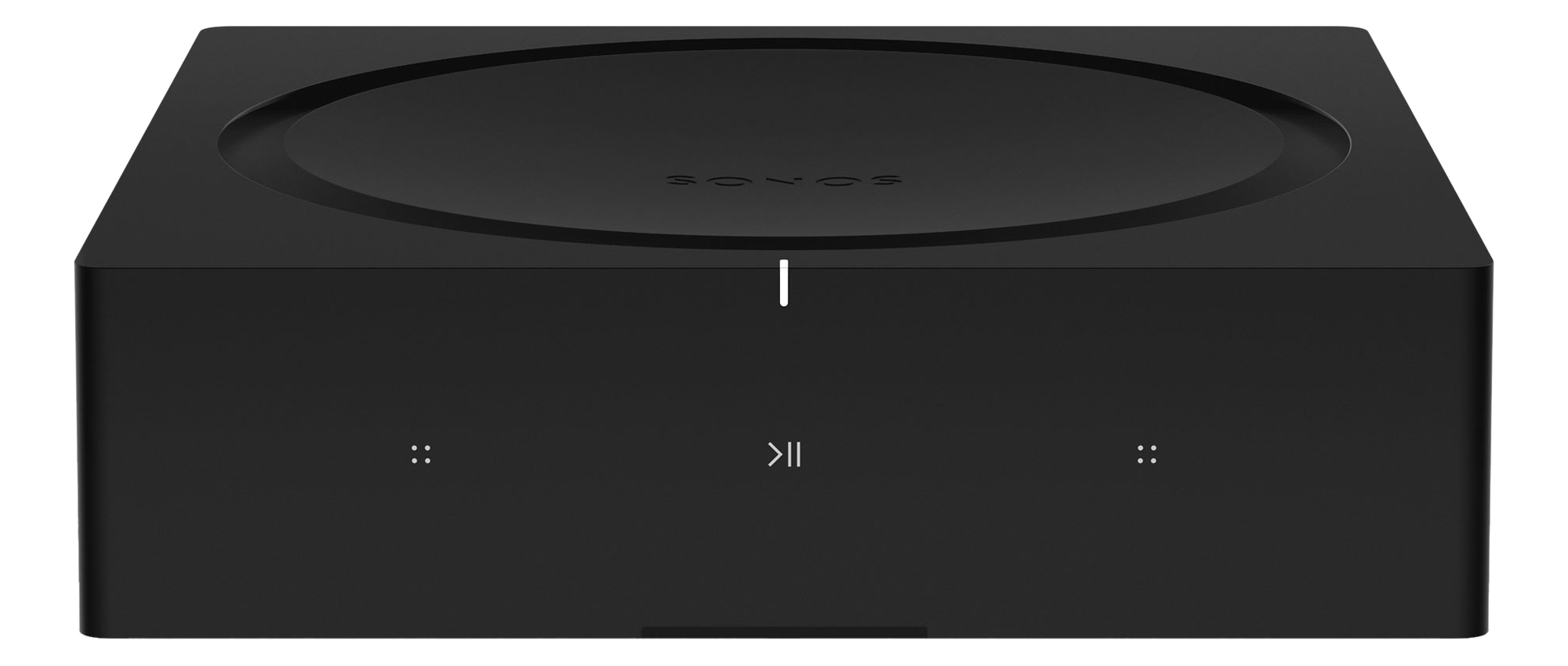
Sonos AMP Netzwerk-Client, HDMI, LAN, WLAN, Wireless Docking, SprachsteuerungSonos Amp: Der WLAN-Verstärker, der Ihr Heim-Audio revolutioniertSuchen Sie nach einer einfachen Möglichkeit, einen satten und kraftvollen Klang im ganzen Haus zu erzielen, ohne Ihre vorhandenen Lautsprecher ersetzen zu müssen? Der Sonos Amp ist die ideale Lösung für alle, die ein hochwertiges Multiroom-Audiosystem mit vollständiger WLAN-Steuerung und perfekter Integration mit Fernsehern, Apple AirPlay 2 und Smart-Geräten wünschen.Perfekt für alle, die kompromisslosen Premium-Sound wünschenDer Sonos Amp wurde für Audio-Enthusiasten, professionelle Installateure und erfahrene Nutzer entwickelt, die bereits passive Lautsprecher besitzen. Er bringt diese auf ein neues Level. Egal, ob Sie ein drahtloses Heimkino-System, eine Stereoanlage im Garten oder ein Multiroom-Audiosystem im ganzen Haus aufbauen möchten, dieser Verstärker mit 125 Watt pro Kanal (8 Ohm) liefert die nötige Leistung und Stabilität für konstante und klare Klangqualität.Besser als ein traditioneller Receiver, weil er für788,02 €*Versand: 0,00 €Sichere Weiterleitung zum Anbieter
-
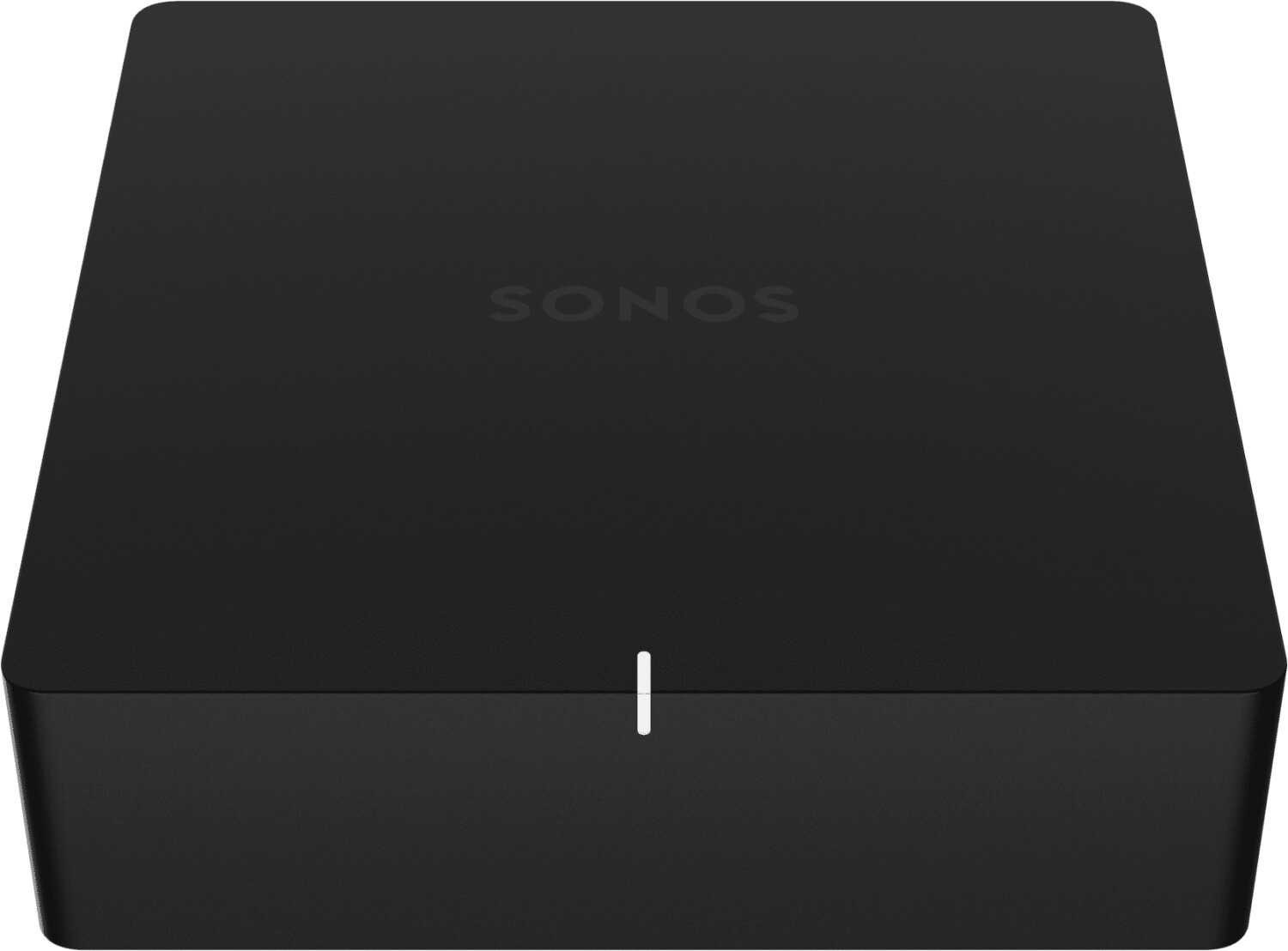
Sonos PORT Netzwerk-Client, Internetradio, LAN, WLAN, Wireless Docking, SprachsteuerungSonos Port kabelloser Musikstreamer: Ihr Upgrade für intelligentes Audio-StreamingVerleihen Sie Ihrer bewährten Stereoanlage ein modernes Upgrade und genießen Sie sofort unbegrenzten Zugriff auf die digitale Musikwelt. Mit dem Sonos Port kabellosen Musikstreamer integrieren Sie Ihre klassischen HiFi-Geräte nahtlos in ein zukunftssicheres Heimnetzwerk. Wenn Sie den hervorragenden Klang Ihres vorhandenen Receivers schätzen und gleichzeitig komfortabel Spotify, Podcasts oder Internetradio nutzen möchten, bietet Ihnen dieses Gerät die perfekte Lösung. Erweitern Sie Ihr Zuhause mit intelligentem Multiroom Sound und erleben Sie Ihre Lieblingsmusik bequem in jedem Raum. Entdecken Sie jetzt die ideale Verbindung aus klassischer Technik und modernen Streaming-Diensten.Die Vorteile von Sonos Port auf einen BlickGrenzenloser Multiroom Sound: Verbinden Sie Ihre bestehende Anlage per WLAN mit anderen Sonos Speakern und spielen Sie Ihre Musik synchron im gesamten Haus ab.Bequemes Streaming via Apple539,81 €*Versand: 0,00 €Sichere Weiterleitung zum Anbieter

-
Kann der Client pingen, aber der DHCP-Server kann nicht auf die Server-IP-Konfiguration zugreifen?
Es könnte sein, dass der DHCP-Server nicht auf die Server-IP-Konfiguration zugreifen kann, weil die Firewall-Regeln den Zugriff blockieren. Es ist auch möglich, dass es ein Problem mit der Netzwerkkonfiguration gibt, wie zum Beispiel eine falsche Subnetzmaske oder Gateway-Einstellungen. Eine Überprüfung der Firewall-Regeln und der Netzwerkkonfiguration kann helfen, das Problem zu identifizieren und zu beheben. **
-
Warum besteht keine Verbindung zum DHCP?
Es gibt mehrere mögliche Gründe, warum keine Verbindung zum DHCP besteht. Es könnte sein, dass der DHCP-Server nicht erreichbar ist oder nicht ordnungsgemäß funktioniert. Es könnte auch sein, dass das Gerät, das versucht, eine Verbindung herzustellen, nicht richtig konfiguriert ist oder ein Problem mit der Netzwerkverbindung hat. Es ist auch möglich, dass es ein Problem mit der Firewall oder anderen Sicherheitseinstellungen gibt, die den Zugriff auf den DHCP-Server blockieren. **
-
Gibt es zwei DHCP-Server im Netzwerk?
Es ist möglich, dass es zwei DHCP-Server in einem Netzwerk gibt, aber es ist nicht empfohlen. Wenn es zwei DHCP-Server gibt, kann es zu Konflikten kommen, da beide Server versuchen, IP-Adressen zu vergeben. Es ist am besten, nur einen DHCP-Server im Netzwerk zu haben, um solche Konflikte zu vermeiden. **
-
Was ist ein Client Server Netzwerk?
Was ist ein Client Server Netzwerk? **
Wie funktioniert die Vergabe von IP-Adressen im Netzwerk mittels DHCP? Welche Rolle spielt DHCP bei der einfachen Konfiguration von Computern in einem Netzwerk?
DHCP steht für Dynamic Host Configuration Protocol und ermöglicht es, automatisch IP-Adressen an Geräte im Netzwerk zu vergeben. Ein DHCP-Server weist einem Gerät eine IP-Adresse zu, wenn es mit dem Netzwerk verbunden ist. Dadurch wird die Konfiguration von Computern in einem Netzwerk vereinfacht, da sie nicht manuell konfiguriert werden müssen. **
Kann keine Verbindung mit dem DHCP-Server hergestellt werden?
Wenn du keine Verbindung mit dem DHCP-Server herstellen kannst, bedeutet dies, dass dein Gerät keine IP-Adresse zugewiesen bekommt. Dies kann verschiedene Ursachen haben, wie zum Beispiel ein Problem mit dem Netzwerkkabel, dem Router oder den Netzwerkeinstellungen deines Geräts. Um das Problem zu lösen, solltest du überprüfen, ob alle Verbindungen korrekt eingerichtet sind und gegebenenfalls den DHCP-Server neu starten. **
Top-Angebote
Produkte zum Begriff DHCP-Client:
-
Wie ist der Ablauf zwischen einem DHCP-Client und einem DHCP-Server?
Der DHCP-Client sendet eine Broadcast-Anfrage an das Netzwerk, um einen DHCP-Server zu finden. Der DHCP-Server antwortet mit einer IP-Adresse und anderen Konfigurationsinformationen, die der Client dann akzeptiert. Der Client verwendet dann die zugewiesene IP-Adresse und die Konfigurationsinformationen, um sich mit dem Netzwerk zu verbinden. **
-
Wie kann ich einen DHCP-Server auf einem Windows-Client-System einrichten?
Um einen DHCP-Server auf einem Windows-Client-System einzurichten, müssen Sie die Netzwerk- und Freigabecenter-Einstellungen öffnen und dann auf "Adaptereinstellungen ändern" klicken. Wählen Sie die Netzwerkverbindung aus, für die Sie den DHCP-Server aktivieren möchten, klicken Sie mit der rechten Maustaste und wählen Sie "Eigenschaften". Wählen Sie dann "Internetprotokoll Version 4 (TCP/IPv4)" aus und klicken Sie auf "Eigenschaften". Wählen Sie "IP-Adresse automatisch beziehen" und aktivieren Sie "DHCP-Server aktivieren". **
-
Kann der Client pingen, aber der DHCP-Server kann nicht auf die Server-IP-Konfiguration zugreifen?
Es könnte sein, dass der DHCP-Server nicht auf die Server-IP-Konfiguration zugreifen kann, weil die Firewall-Regeln den Zugriff blockieren. Es ist auch möglich, dass es ein Problem mit der Netzwerkkonfiguration gibt, wie zum Beispiel eine falsche Subnetzmaske oder Gateway-Einstellungen. Eine Überprüfung der Firewall-Regeln und der Netzwerkkonfiguration kann helfen, das Problem zu identifizieren und zu beheben. **
-
Warum besteht keine Verbindung zum DHCP?
Es gibt mehrere mögliche Gründe, warum keine Verbindung zum DHCP besteht. Es könnte sein, dass der DHCP-Server nicht erreichbar ist oder nicht ordnungsgemäß funktioniert. Es könnte auch sein, dass das Gerät, das versucht, eine Verbindung herzustellen, nicht richtig konfiguriert ist oder ein Problem mit der Netzwerkverbindung hat. Es ist auch möglich, dass es ein Problem mit der Firewall oder anderen Sicherheitseinstellungen gibt, die den Zugriff auf den DHCP-Server blockieren. **
Ähnliche Suchbegriffe für DHCP-Client
-
Sonos AMP Netzwerk-Client, HDMI, LAN, WLAN, Wireless Docking, SprachsteuerungSonos Amp: Der WLAN-Verstärker, der Ihr Heim-Audio revolutioniertSuchen Sie nach einer einfachen Möglichkeit, einen satten und kraftvollen Klang im ganzen Haus zu erzielen, ohne Ihre vorhandenen Lautsprecher ersetzen zu müssen? Der Sonos Amp ist die ideale Lösung für alle, die ein hochwertiges Multiroom-Audiosystem mit vollständiger WLAN-Steuerung und perfekter Integration mit Fernsehern, Apple AirPlay 2 und Smart-Geräten wünschen.Perfekt für alle, die kompromisslosen Premium-Sound wünschenDer Sonos Amp wurde für Audio-Enthusiasten, professionelle Installateure und erfahrene Nutzer entwickelt, die bereits passive Lautsprecher besitzen. Er bringt diese auf ein neues Level. Egal, ob Sie ein drahtloses Heimkino-System, eine Stereoanlage im Garten oder ein Multiroom-Audiosystem im ganzen Haus aufbauen möchten, dieser Verstärker mit 125 Watt pro Kanal (8 Ohm) liefert die nötige Leistung und Stabilität für konstante und klare Klangqualität.Besser als ein traditioneller Receiver, weil er für788,02 €*Versand: 0,00 €Sichere Weiterleitung zum Anbieter
-
Sonos PORT Netzwerk-Client, Internetradio, LAN, WLAN, Wireless Docking, SprachsteuerungSonos Port kabelloser Musikstreamer: Ihr Upgrade für intelligentes Audio-StreamingVerleihen Sie Ihrer bewährten Stereoanlage ein modernes Upgrade und genießen Sie sofort unbegrenzten Zugriff auf die digitale Musikwelt. Mit dem Sonos Port kabellosen Musikstreamer integrieren Sie Ihre klassischen HiFi-Geräte nahtlos in ein zukunftssicheres Heimnetzwerk. Wenn Sie den hervorragenden Klang Ihres vorhandenen Receivers schätzen und gleichzeitig komfortabel Spotify, Podcasts oder Internetradio nutzen möchten, bietet Ihnen dieses Gerät die perfekte Lösung. Erweitern Sie Ihr Zuhause mit intelligentem Multiroom Sound und erleben Sie Ihre Lieblingsmusik bequem in jedem Raum. Entdecken Sie jetzt die ideale Verbindung aus klassischer Technik und modernen Streaming-Diensten.Die Vorteile von Sonos Port auf einen BlickGrenzenloser Multiroom Sound: Verbinden Sie Ihre bestehende Anlage per WLAN mit anderen Sonos Speakern und spielen Sie Ihre Musik synchron im gesamten Haus ab.Bequemes Streaming via Apple539,81 €*Versand: 0,00 €Sichere Weiterleitung zum Anbieter
-
Grandstream Networks Grandstream 48x Ports Layer-3-Netzwerk-Switch Access Point ARP DHCP IPv6 TCP/IP (GWN7816)Produktbeschreibung: Grandstream GWN7800 Series - Switch - Unternehmen - 48 Anschlüsse - managed - an Rack montierbar, Gerätetyp: Switch - 48 Anschlüsse - L3 - managed - stapelbar, Gehäusetyp: An Rack montierbar, Untertyp: Gigabit Ethernet, Ports: 48 x 10/100/1000 + 6 x SFP+, Leistung: Nicht-blockierender zuschaltbarer Durchsatz: 108 Gbit/s Switching-Kapazität: 216 Gbps Weiterleitungsrate: 160.704 Mpps Latenz: < 4 µs Packet-Puffergröße: 16 MB, Kapazität: VLAN-Einträge: 4000 MAC-Adresse: 16000 Link-Aggregation-Ports: 27, Größe der MAC-Adresstabelle: 16.000 Einträge, Routing Protocol: RIP, RIPng, OSPF, OSPFv3, IGMPv2, IGMPv3, MLD, MLDv2, Remoteverwaltungsprotokoll: IPv4, IPv6, SNMP, RMON, Telnet, SSH, SNMP 2, SNMP 3, Leistungsmerkmale: ARP-Inspektion, DHCP-Snooping, DoS-Schutz, IP-Quellwächter, Link Aggregation, Link Fault Detection, Port Security, QoS, Storm Control, Store-and-Forward, statisches Routing, Rapid PVST+, Port-Based Priority, Prioritätszuordnung, Unterstützung für Warteschlangenplanung, Frequenzgrenze, Traffic Shaping, WFQ, WRR, DHCP-Server, DHCP-Relais, LLDP-Support, LLDP-MED, Ping-Erkennung, Port-Spiegelung, Syslog-Unterstützung, Ingress ACL, Produktzertifizierungen: IEEE 802.3, IEEE 802.3i, IEEE 802.3u, IEEE 802.3ab, IEEE 802.3z, IEEE 802.3ae, IEEE 802.3az, IEEE 802.3ad (LACP), IEEE 802.3x, IEEE 802.1p, IEEE 802.1Q, IEEE 802.1D, IEEE 802.1s, IEEE 802.1w, IEEE 802.1x, IEEE 802.3af, IEEE 802.3at, IEEE 802.3bt, Abmessungen (Breite x Tiefe x Höhe): 44 cm x 30 cm x 4,4 cm, Gewicht: 4,7 kg423,09 €*Versand: 0,00 €Sichere Weiterleitung zum Anbieter
-
WithSecure Client SecurityKaufen Sie WithSecure Client Security – Der beste Schutz für Ihre Workstation Mit WithSecure Client Security (FSCS) erhalten Sie ein umfassendes Workstation-Produkt, das nicht nur Anti-Virus und Anti-Spyware, sondern auch die Verwaltung der lokalen Firewall und den umfassenden Browser-Schutz bietet. Dank der Integration von Deepguard sind Ihre lokalen Datenträger, Netzlaufwerke und der Web-Verkehr Ihres Browsers stets geschützt. FSCS arbeitet transparent und vollautomatisch im Hintergrund, sodass der Benutzer keine manuellen Eingriffe vornehmen muss. WithSecure Client Security kaufen: seien Sie sicher WithSecure Client Security bietet eine Vielzahl von Vorteilen, die Ihr Unternehmen in puncto IT-Sicherheit auf das nächste Level heben: AV-Test zertifizierter Schutz WithSecure Client Security ist regelmäßig AV-Test certified und wurde von AV-Comparatives mit der höchsten Auszeichnung „advanced+“ prämiert. Am 11. Februar 2014 erhielt das Produkt im dritten Jahr in Folge den "Best Protection of the Year award" und gilt damit offiziell als der beste Schutz der Welt für professionell genutzte Endgeräte. Umfassender Funktionsumfang Bessere Performance: Deutlich verbesserte Leistung und reduzierter Ressourcenverbrauch für eine optimale Performance. Deepguard 6: Mit Cloud-Technologie und Prozessüberwachung bietet Deepguard 6 einen proaktiven Schutz. Browser-Schutz: Proaktiver Schutz vor Web-Exploits und schädlichen URLs direkt im Browser. Geräte-Steuerung: Device-Control ermöglicht die Regelung von Geräten wie USB-Sticks über die Policy Manager Console. SVCE: Optimierung der Ressourcen in virtuellen Umgebungen für eine effizientere Nutzung. Die Funktionen von WithSecure Client Security Premium Edition Die Client Security Premium Edition geht noch einen Schritt weiter und bietet zusätzliche Funktionen, die Ihre IT-Sicherheit weiter verstärken: Software Updater: Hält Ihre Software stets aktuell und schützt vor Sicherheitslücken. DataGuard: Zusätzlicher Schutz für Ihre sensiblen Daten vor unberechtigtem Zugriff. Anwendungssteuerung: Verwalten Sie die Nutzung von Anwendungen effizient und sicher. Web-Filter: Schützen Sie Ihre Mitarbeiter vor schädlichen Inhalten im Internet. Fazit: Mit WithSecure Client Security sorgenfrei arbeiten Durch den Kauf von WithSecure Client Security erhalten Sie den weltweit besten Schutz für Ihre Workstation. Egal, ob Sie sich für die Standard- oder die Premium-Edition entscheiden – Ihre Endgeräte sind stets optimal geschützt. Kaufen Sie WithSecure Client Security und investieren Sie in die Sicherheit Ihres Unternehmens. Systemanforderungen: Komponente Mindestanforderungen Festplattenspeicher (Windows) 2 GB freier Speicherplatz für Installation, automatische Updates und normalen Betrieb. Quarantäne- und Scanberichte können je nach Anzahl der gefundenen Viren zusätzlichen Speicherplatz erfordern. Internetverbindung (Windows) Eine Internetverbindung ist erforderlich, um Updates zu erhalten und cloudbasierte Funktionen zu nutzen. Hardwareanforderungen (macOS) - Intel oder Apple Silicon Mac - 500 MB freier Speicherplatz - 1 GB oder mehr Arbeitsspeicher Internetverbindung (macOS) Eine Internetverbindung ist erforderlich, um die cloudbasierte Erkennung zu nutzen.59,95 €*Versand: 0,00 €Sichere Weiterleitung zum Anbieter
-
Gibt es zwei DHCP-Server im Netzwerk?
Es ist möglich, dass es zwei DHCP-Server in einem Netzwerk gibt, aber es ist nicht empfohlen. Wenn es zwei DHCP-Server gibt, kann es zu Konflikten kommen, da beide Server versuchen, IP-Adressen zu vergeben. Es ist am besten, nur einen DHCP-Server im Netzwerk zu haben, um solche Konflikte zu vermeiden. **
-
Was ist ein Client Server Netzwerk?
Was ist ein Client Server Netzwerk? **
-
Wie funktioniert die Vergabe von IP-Adressen im Netzwerk mittels DHCP? Welche Rolle spielt DHCP bei der einfachen Konfiguration von Computern in einem Netzwerk?
DHCP steht für Dynamic Host Configuration Protocol und ermöglicht es, automatisch IP-Adressen an Geräte im Netzwerk zu vergeben. Ein DHCP-Server weist einem Gerät eine IP-Adresse zu, wenn es mit dem Netzwerk verbunden ist. Dadurch wird die Konfiguration von Computern in einem Netzwerk vereinfacht, da sie nicht manuell konfiguriert werden müssen. **
-
Kann keine Verbindung mit dem DHCP-Server hergestellt werden?
Wenn du keine Verbindung mit dem DHCP-Server herstellen kannst, bedeutet dies, dass dein Gerät keine IP-Adresse zugewiesen bekommt. Dies kann verschiedene Ursachen haben, wie zum Beispiel ein Problem mit dem Netzwerkkabel, dem Router oder den Netzwerkeinstellungen deines Geräts. Um das Problem zu lösen, solltest du überprüfen, ob alle Verbindungen korrekt eingerichtet sind und gegebenenfalls den DHCP-Server neu starten. **
* Alle Preise verstehen sich inklusive der gesetzlichen Mehrwertsteuer und ggf. zuzüglich Versandkosten. Die Angebotsinformationen basieren auf den Angaben des jeweiligen Shops und werden über automatisierte Prozesse aktualisiert. Eine Aktualisierung in Echtzeit findet nicht statt, so dass es im Einzelfall zu Abweichungen kommen kann. ** Hinweis: Teile dieses Inhalts wurden von KI erstellt.